Diskussion:Islam MOOC
|
|

 |
Mach mit. MOOCit. Beschreibe hier, um welchen MOOC es sich handelt.
|


Video
|
Füge hier ein passendes Video aus Vimeo, YouTube oder Dailymotion ein.
|
QUIZit
|
Erstelle interaktive Aufgaben, wie z.B. Multiple-Choice-Fragen (ohne Programmierkenntnisse). Du musst beim Bearbeiten einfach nur die Fragen und Antworten anpassen. Unter "Interaktive Aufgaben" findest Du noch weitere Aufgabentypen und eine ausführliche Anleitung für MOOCwiki-Aufgaben und zusätzliche LearningApps. |
Multiple-Choice
|
Stelle Multiple-Choice-Fragen. Trage in der Klammer für "RICHTIG" die richtige Antwort ein und für "FALSCH" jeweils eine falsche Antwort. Alle mit "!" gekennzeichneten Antworten sind FALSCH. |
Stell hier eine Multiple-Choice-Frage? (RICHTIG) (!FALSCH) (!FALSCH) (!FALSCH)
Stell hier eine Multiple-Choice-Frage? (RICHTIG) (!FALSCH) (!FALSCH) (!FALSCH)
Stell hier eine Multiple-Choice-Frage? (RICHTIG) (!FALSCH) (!FALSCH) (!FALSCH)
Stell hier eine Multiple-Choice-Frage? (RICHTIG) (!FALSCH) (!FALSCH) (!FALSCH)
Stell hier eine Multiple-Choice-Frage mit mehreren richtigen Antworten? (RICHTIG 1) (RICHTIG 2) (RICHTIG 3) (RICHTIG 4) (!FALSCH 1) (!FALSCH 2) (!FALSCH 3) (!FALSCH 4)
...
Kreuzworträtsel
|
Erstelle ein Kreuzworträtsel. Trage für "Frage" eine Aufgabe und für "Lösung" die Antwort ein. |
Um das Kreuzworträtsel zu füllen, drückst du mit der Maus auf ein Feld mit einer Zahl, dann erscheint ein Eingabedialog mit der Frage und der Eingabemöglichkeit.
| LösungEins | Frage 1 |
| LösungZwei | Frage 2 |
| LösungDrei | Frage 3 |
| LösungVier | Frage 4 |
| LösungFünf | Frage 5 |
...
Memory
|
Erstelle ein Memory. Ersetze einfach die vorgegebenen Elemente. |
Dein Memory-Titel
Finde die Paare.
| A | Passt zu A |
| B | Passt zu B |
| C | Passt zu C |
...
Lückentext
|
Erstelle einen Lückentext.
|
Beispiel: "Ersetze im Bearbeitungsmodus diese Zeilen durch Deinen Text und markiere einzelne Wörter fett, damit diese dann später als Lücke im Frontend erscheinen und von MOOC-Nutzern per Drag and Drop gefüllt werden müssen."
(Eingeschränkte Nutzungsmöglichkeit bei Smartphones.)
...
Drag and Drop
|
Erstelle ein Zuordnungsspiel
|
| Ordne die richtigen Begriffe zu. | Dein Thema |
|---|---|
| Suchbegriff 1 | Vorgabe 1 |
| Suchbegriff 2 | 2 |
| Suchbegriff 3 | 3 |
| Suchbegriff 4 | 4 |
| Suchbegriff 5 | 5 |
...
Suchen und Finden
|
Erstelle ein "Suchen und Finden" Spiel. |
- Finde die Wörter! (Waagrecht, senkrecht und schräg)
- Um ein gefundenes Wort zu markieren, ziehe mit der Maus über das Wort und markiere es dadurch.
- Hilfe: Es wurden die Worte: MOOCit, Video, Interaktive Aufgaben, Mini MOOC und MOOC Auftrag versteckt.
| MOOCit |
| Video |
| Interaktive Aufgaben |
| Mini MOOC |
| MOOC Auftrag |
...
Offene Aufgaben & Projekte
|
Stelle offene Aufgaben, welche das Thema betreffen (aber nicht nur Wissen abfragen).
|
Feedback / Diskussion / Bewertung
|
Die Qualität eines Wiki-MOOCs kann durch die Beteiligung mehrerer Personen gesteigert werden.
|

Links
|
Hier können noch wichtige interne und externe Links ergänzt werden. |
- Intern: MOOCit
- Extern: Fair-Image
Test
|
Hier kann ein Test ergänzt werden, der den Lernerfolg abfragt. |
Kontakt
|
Du bist Experte? Hier kannst Du eingeben, wie Du andere beim Lernen z.B. als Nachhilfelehrer unterstützen möchtest:
A) im MOOCit-Diskussionsbereich, |
Zuordnung
|
Bitte bei jedem MOOC die Kategorie-Zuordnungen ergänzen, sonst ist Dein Beitrag im Überblick nicht zu finden: Autoren, Fächer und Klassenstufen bzw. Schwierigkeitsgrad. Mehrfachnennungen sind möglich! Beispiel: |
Autor: [[Benutzer:Dein Name]]
Fach: [[Kategorie:Deutschkurs für Asylbewerber]]
Schwierigkeitsgrad: [[Kategorie:Klasse 9-10 = Alter 15-16]]
Zertifikat
 |
Kontrolliere alle Inhalte, lösche die Anleitungen in geschwungener Klammer und hol Dir Dein Zertifikat für Deinen Mini-MOOC. Mehr >> |


|
MOOCs |
|
|




|
Quiz |
Mit Liedern Religion kennenlernen
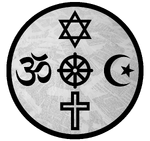
Weltreligionen sind Glaubenssysteme, die eine bedeutende Anzahl von Anhängern auf der ganzen Welt haben. Sie sind oft durch Heilige Schriften, Rituale, ethische Normen und Glaubensvorstellungen gekennzeichnet, die die Beziehung zwischen dem Menschen und dem Göttlichen definieren. Die fünf am weitesten verbreiteten Weltreligionen sind das Christentum, der Islam, der Hinduismus, der Buddhismus und das Judentum.
Christentum
Das Christentum ist die größte Weltreligion, mit Anhängern auf der ganzen Welt. Es basiert auf den Lehren von Jesus Christus, die im Neuen Testament der Bibel aufgezeichnet sind. Christen glauben an die Dreieinigkeit - Gott als Vater, Sohn (Jesus Christus) und Heiliger Geist. MOOCit
Islam
Der Islam ist die zweitgrößte Weltreligion und basiert auf den Lehren des Propheten Mohammed, wie sie im Koran aufgezeichnet sind. Muslime glauben an einen einzigen Gott, Allah, und folgen den Fünf Säulen des Islam: Glaubensbekenntnis (Schahada), Gebet (Salat), Almosen (Zakat), Fasten (Saum) und Pilgerfahrt (Hadsch). MOOCit
Hinduismus
Der Hinduismus ist eine der ältesten Religionen der Welt und hat seine Wurzeln in Indien. Er ist gekennzeichnet durch eine Vielzahl von Glaubensrichtungen, Praktiken und Ritualen. Hindus glauben an das Konzept von Karma und Wiedergeburt und verehren eine Vielzahl von Göttern und Göttinnen. MOOCit
Buddhismus
Der Buddhismus basiert auf den Lehren von Siddhartha Gautama, auch bekannt als der Buddha. Buddhisten folgen dem Achtfachen Pfad und streben nach Erleuchtung (Nirvana) durch Meditation und ethisches Verhalten. MOOCit
Judentum
Das Judentum ist eine der ältesten monotheistischen Religionen und hat einen starken Einfluss auf andere abrahamitische Religionen, insbesondere das Christentum und den Islam. Juden folgen den Lehren der Tora, dem ersten Teil der hebräischen Bibel. MOOCit
Offene Aufgaben
Leicht
- Christentum: Recherchiere und schreibe einen kurzen Text über die Hauptlehren des Christentums.
- Islam: Erstelle eine Präsentation über die Fünf Säulen des Islam.
- Hinduismus: Zeichne ein Bild, das die Vielfalt der Götter und Göttinnen im Hinduismus darstellt.
Standard
- Buddhismus: Schreibe einen Aufsatz über den Achtfachen Pfad im Buddhismus.
- Judentum: Führe ein Interview mit einer Person jüdischen Glaubens über ihre religiösen Praktiken und Überzeugungen.
- Weltreligionen: Erstelle eine Karte, die die Verbreitung der fünf Weltreligionen auf der Welt zeigt.
Schwer
- Religionsvergleich: Vergleiche und kontrastiere zwei der fünf Weltreligionen in Bezug auf ihre Glaubenssätze und Praktiken.
- Religionsgeschichte: Untersuche und schreibe einen Bericht über die historische Entwicklung einer der fünf Weltreligionen.
- Religionsphilosophie: Diskutiere und reflektiere über die philosophischen Konzepte in einer der fünf Weltreligionen.

|
|



Interaktive Aufgaben
Kreuzworträtsel
| Christentum | Welche Religion basiert auf den Lehren von Jesus Christus? |
| Islam | Welche Religion wurde vom Propheten Mohammed gegründet? |
| Hinduismus | Welche Religion hat ihre Wurzeln in Indien und glaubt an Karma und Wiedergeburt? |
| Buddhismus | Welche Religion folgt den Lehren von Siddhartha Gautama und dem Achtfachen Pfad? |
| Judentum | Welche Religion folgt den Lehren der Tora und ist eine der ältesten monotheistischen Religionen? |
Quiz: Teste Dein Wissen
Welche Religion hat die meisten Anhänger weltweit? (Christentum) (!Islam) (!Hinduismus) (!Buddhismus)
Welche Religion basiert auf den Lehren des Propheten Mohammed? (Islam) (!Christentum) (!Hinduismus) (!Buddhismus)
Welche Religion glaubt an das Konzept von Karma und Wiedergeburt? (Hinduismus) (!Islam) (!Christentum) (!Buddhismus)
Welche Religion folgt dem Achtfachen Pfad? (Buddhismus) (!Islam) (!Christentum) (!Hinduismus)
Welche Religion folgt den Lehren der Tora? (Judentum) (!Islam) (!Christentum) (!Hinduismus)
Memory
| Christentum | Jesus Christus |
| Islam | Mohammed |
| Hinduismus | Karma |
| Buddhismus | Achtfacher Pfad |
| Judentum | Tora |
LearningApps
Lückentext
OERs zum Thema
Links
Teilen. Mitmachen. Bewerten.
Schulfach+

|
|
















aiMOOCs


aiMOOC Projekte

















|
Addbook - Texte der Orientierung - Addbook - Schülerfirma Fair-Image |